


Aujourd’hui, les voitures modernes regorgent de technologies qui rendent la conduite non seulement plus sûre mais également plus agréable. Parmi ces technologies, CarPlay d’Apple se distingue en permettant aux utilisateurs d’interagir avec leurs iPhones de manière fluide tout en conduisant. Cependant, saviez-vous qu’il est possible de personnaliser l’agencement de vos applications CarPlay pour une expérience encore plus adaptée à vos besoins ? Dans cet article, nous allons vous expliquer comment réorganiser vos applications CarPlay, masquer celles que vous n’utilisez pas et même découvrir quelques accessoires qui peuvent améliorer votre expérience globale.
Personnaliser L’Agencement Des Applications CarPlay
Si vous souhaitez changer l’ordre des applications affichées sur votre écran CarPlay, vous allez devoir vous rendre dans les Réglages de votre iPhone. Pas besoin de vous asseoir dans votre voiture pour cela ! Voici une méthode simple à suivre :
- Ouvrez l’application Réglages sur votre iPhone.
- Accédez à Général.
- Sélectionnez CarPlay (généralement en huitième position dans le menu).
- Choisissez votre véhicule parmi la liste des voitures connectées, puis appuyez sur ‘Personnaliser’.
À ce stade, vous pouvez facilement réorganiser le placement de vos applications selon vos préférences. Glissez simplement les icônes vers le haut ou vers le bas pour changer leur ordre. Rappelez-vous que l’interface peut différer légèrement de celle de votre iPhone, ceci en raison des variations des mises en page à travers les différents écrans CarPlay.


Suggestions Pour L’Agencement
Chaque écran CarPlay a une capacité limitée d’affichage d’applications. Un agencement classique est généralement de 2×4, soit deux rangées et quatre colonnes. Pour vous aider à organiser vos applications de manière logique, voici un guide utile :
- 1 : Icône en haut à gauche
- 2 : Deuxième icône à partir du haut à gauche
- 3 : Deuxième icône à partir du haut à droite
- 4 : Icône en haut à droite
- 5 : Icône en bas à gauche
- 6 : Deuxième icône à partir du bas à gauche
- 7 : Deuxième icône à partir du bas à droite
- 8 : Icône en bas à droite
Répétez cette méthode pour chaque groupe de huit applications afin de structurer votre écran page par page. Si votre écran CarPlay affiche un autre agencement, comme 2×5 ou 4×4, prenez en compte ces différences lors de votre organisation.
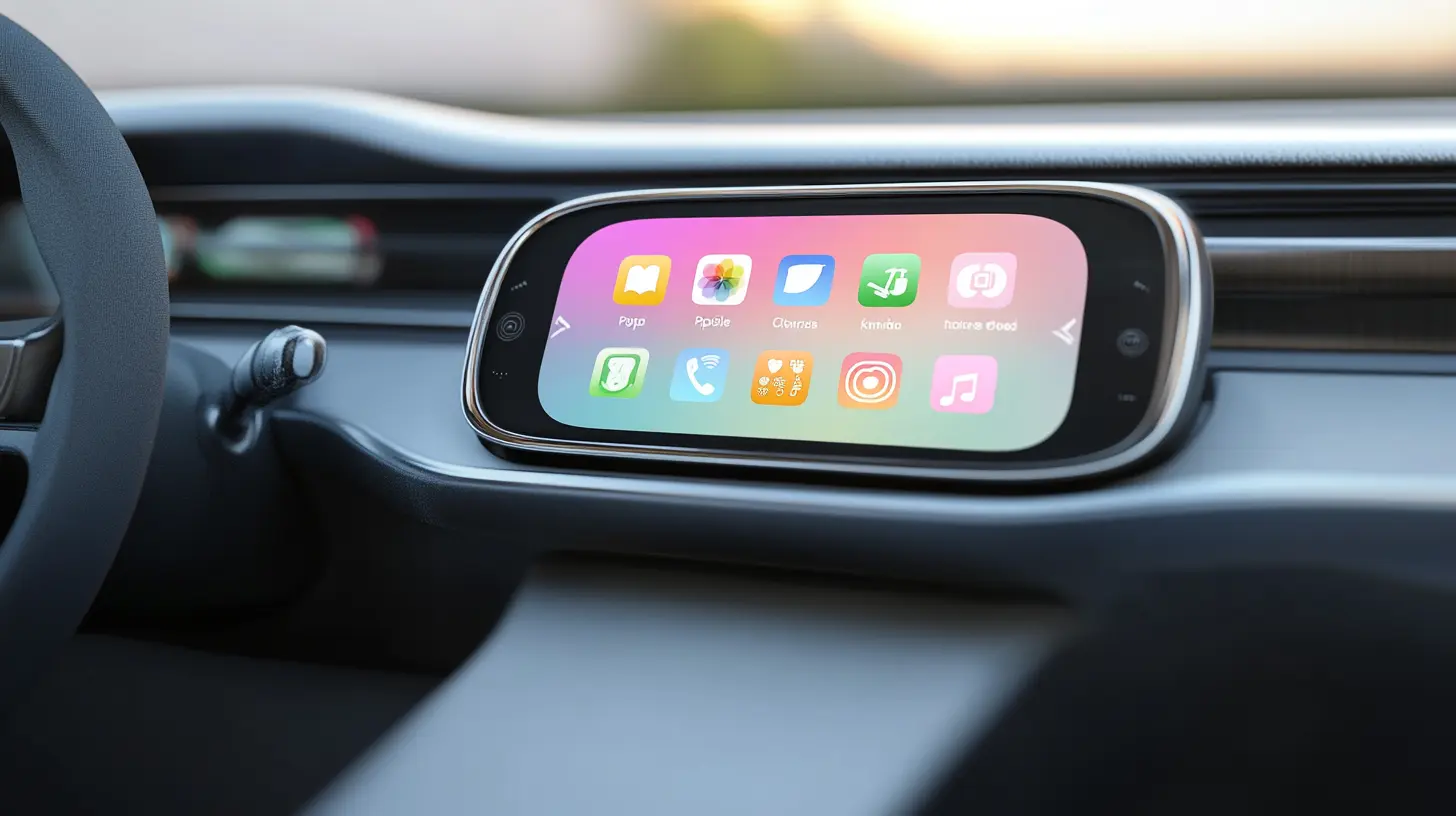
Masquer Des Applications
L’interface de personnalisation des applications vous offre également la possibilité de masquer certaines applications CarPlay. Cette fonctionnalité est particulièrement utile pour éliminer des applications de votre interface tout en les conservant sur votre iPhone. Pour masquer une application, vous devez simplement accéder à la section de personnalisation mentionnée précédemment, puis décocher les applications que vous souhaitez cacher. Cela permet d’optimiser votre espace d’affichage et de garder les applications les plus pertinentes à portée de main.


Accessoires CarPlay Recommandés
Pour rehausser votre expérience CarPlay, quelques accessoires peuvent s’avérer très utiles. Voici une sélection d’outils qui vous permettront de maximiser l’utilisation de votre système :
- Adaptateur CarPlay sans fil OTTOCAST pour iPhone : Profitez d’une connexion sans fil pour accéder à votre musique et vos applications sans les câbles encombrants.
- Adaptateur CarPlay/Android Auto sans fil Carlinkit 5.0 : Idéal pour ceux qui ont besoin d’une solution polyvalente pour les deux systèmes d’exploitation.
- Câble USB-C vers USB-C Belkin (1M/3.3ft) : Un câble de qualité pour une connexion stable et rapide.
- Câble USB-C vers USB-C Anker : Une autre option performante pour vos besoins de chargement et de connexion.
- Support de ventilation MagSafe Pro de Belkin : Permet de garder votre iPhone en vue tout en conduisant, pour un accès facile à vos applications.
- Chargeur sans fil MagSafe 10W de Belkin : Rechargez votre appareil sans les tracas des câbles.
Ces accessoires constituent un excellent complément pour enrichir votre expérience CarPlay.
Conclusion : Optimisez Votre Conduite Avec CarPlay
Pour conclure, réorganiser vos applications CarPlay peut non seulement améliorer votre expérience de conduite, mais également la rendre plus agréable et efficace. En suivant nos conseils, vous serez en mesure de personnaliser votre interface selon vos préférences, de masquer les applications superflues, et d’explorer divers accessoires pour enrichir votre expérience. N’attendez plus pour tirer le meilleur parti de votre système CarPlay et profitez d’une conduite fluide et connectée.


FAQ
Comment puis-je réorganiser mes applications sur CarPlay ?
Pour réorganiser vos applications CarPlay, ouvrez l’application Réglages sur votre iPhone, accédez à Général, puis sélectionnez CarPlay. Choisissez votre véhicule dans la liste des voitures connectées et appuyez sur Personnaliser. Ensuite, vous pouvez faire glisser les applications pour les organiser selon vos préférences.
Est-il possible de supprimer des applications de l’interface CarPlay ?
Vous ne pouvez pas supprimer complètement des applications de CarPlay, mais vous pouvez les masquer. Dans l’écran de personnalisation des applications CarPlay, vous avez la possibilité de masquer certaines applications, ce qui les retirera de l’interface sans les supprimer de votre iPhone.
Comment organiser efficacement les applications sur l’écran CarPlay ?
Chaque écran CarPlay peut généralement afficher un agencement de 2×4. Pour une organisation efficace, placez les applications que vous utilisez le plus souvent dans les positions les plus accessibles, comme les coins supérieurs. Adaptez cette méthode en fonction de la mise en page spécifique de votre écran CarPlay.
Quelles sont les étapes pour accéder aux paramètres CarPlay sur mon iPhone ?
Pour accéder aux paramètres CarPlay, ouvrez l’application Réglages sur votre iPhone, allez dans Général, puis sélectionnez CarPlay. Vous pourrez alors choisir votre véhicule connecté et accéder aux options de personnalisation.
Quels accessoires peuvent améliorer mon expérience CarPlay ?
Pour enrichir votre expérience CarPlay, vous pouvez envisager des accessoires comme un adaptateur CarPlay sans fil, des câbles USB-C de qualité, ou un support de ventilation MagSafe. Ces accessoires peuvent faciliter l’utilisation et améliorer la connectivité de votre système CarPlay.
