

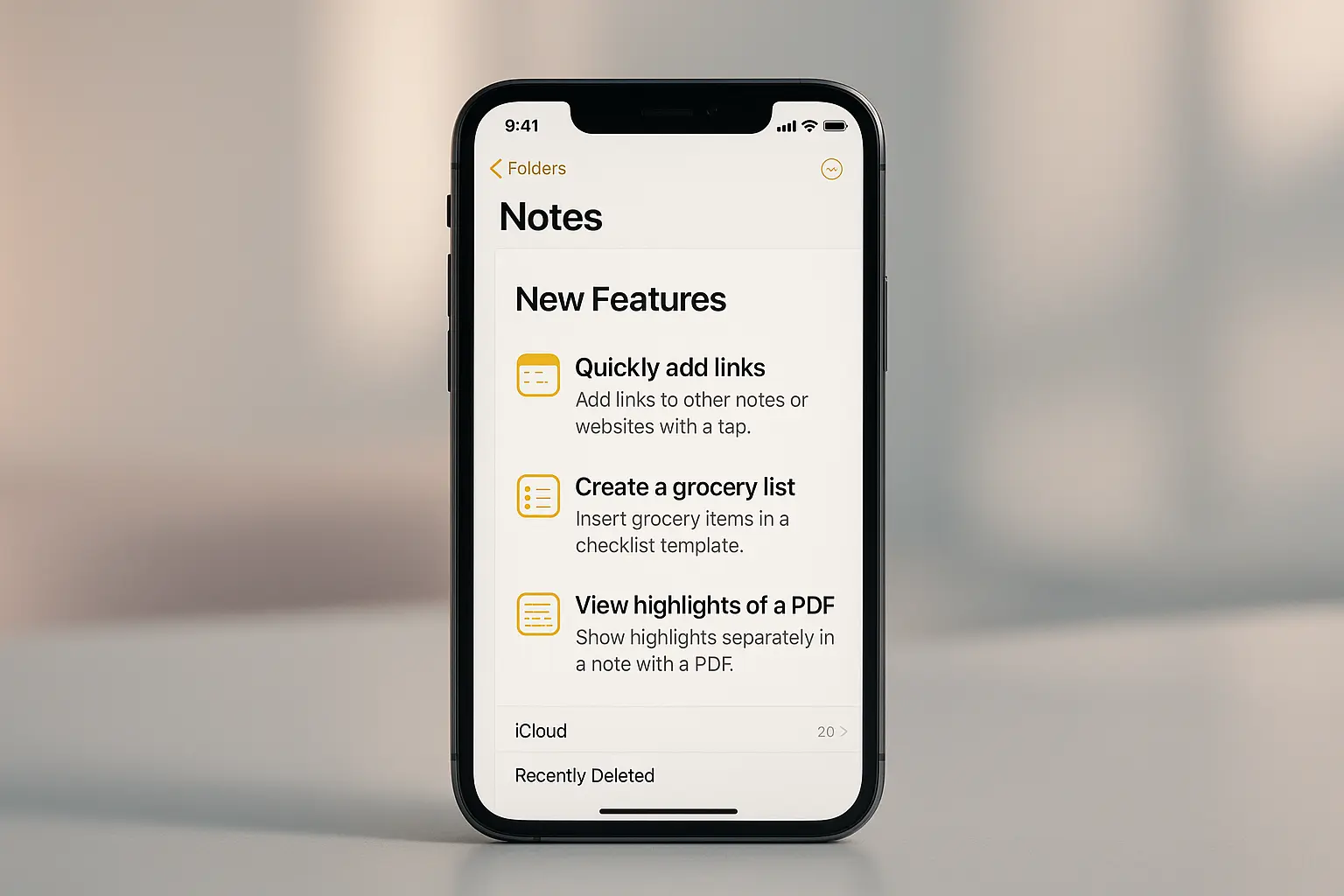
La dernière mise à jour d’Apple, iOS 26, fait sensation avec une série d’améliorations tant attendues qui promettent de métamorphoser votre expérience utilisateur quotidienne. En tête d’affiche, Apple Notes et les Live Activities bénéficient d’évolutions notables qui redéfinissent la façon dont vous gérez vos tâches et activités. Que vous soyez un professionnel aguerri ou un utilisateur curieux, ces nouveautés apportent une dimension de praticité et de fluidité à vos appareils iOS. En avant pour une exploration en détail de ce que la mise à jour iOS 26 vous réserve.
Apple Notes et le support Markdown : un atout pour les utilisateurs modernes
Avec iOS 26, Apple Notes se transforme en un outil puissant pour les écrivains, développeurs et autres professionnels de l’écriture grâce à l’intégration de Markdown. Ce langage de balisage léger est prisé pour sa capacité à structurer des documents complexes avec des éléments de mise en forme tels que les titres, les listes, les liens et les styles de texte (gras, italique). Cette innovation permet non seulement de rédiger directement en Markdown mais aussi de conserver les éléments de formatage lors de l’importation.
Importation et exportation aisées
La nouvelle version d’Apple Notes simplifie l’importation et l’exportation de fichiers Markdown. Deux méthodes s’offrent à vous pour importer des fichiers : via la feuille de partage en sélectionnant l’icône Notes, ou à partir du menu ‘Fichier’ dans iPadOS 26, en choisissant ‘Importer vers Notes…’. L’exportation est tout aussi intuitive, s’effectuant depuis la feuille de partage de la note que vous souhaitez exporter en tant que Markdown.
Rédaction fluide avec Markdown
L’intégration directe de Markdown dans Apple Notes vous permet de rédiger vos notes dans ce format, tout en profitant d’une mise en forme élégante. Bien que les styles ne soient visibles qu’après exportation, les éléments de formatage tels que les liens et les titres sont fidèlement conservés, garantissant une transition fluide entre la rédaction et la publication.
Live Activities : une fonctionnalité évolutive qui change votre quotidien
Les Live Activities s’illustrent comme une fonctionnalité incontournable d’iOS 26, offrant aux utilisateurs un moyen dynamique de rester informés grâce à des mises à jour en temps réel directement sur l’écran de verrouillage. Ces activités en direct deviennent un compagnon précieux pour la gestion de vos informations essentielles au quotidien.
Programmation avancée pour les développeurs
La mise à jour d’iOS 26 ouvre de nouvelles perspectives pour les développeurs grâce à une API dédiée qui permet aux applications tierces de programmer des Live Activities. Cette avancée promet d’enrichir l’expérience utilisateur avec des notifications en temps réel adaptées à chaque application.
Une expérience enrichie avec Wallet et CarPlay
L’application Wallet bénéficie également de l’amélioration des Live Activities, facilitant l’accès aux informations de vol cruciales grâce à l’affichage instantané des cartes d’embarquement sur l’écran de verrouillage. iOS 26 introduit aussi le support des Live Activities dans CarPlay, vous permettant de suivre des informations comme des scores sportifs ou des livraisons de nourriture directement depuis l’écran de votre voiture.
Intégration étendue sur Mac et iPad
L’extension des Live Activities aux plateformes Mac et iPad, avec macOS Tahoe et iPadOS 26, offre une continuité dans l’expérience utilisateur. Sur Mac, elles sont visibles dans la barre de menus, tandis que sur iPad, elles s’intègrent dans le système de tâches en arrière-plan, optimisant le suivi des processus intensifs.

Les accessoires incontournables pour profiter pleinement de votre iPhone
En complément de ces améliorations logicielles, une sélection d’accessoires rehausse votre expérience utilisateur. Voici quelques indispensables qui méritent votre attention :
- AirPods Pro 2 : Pour une immersion sonore totale, ces écouteurs vous offrent une qualité audio supérieure à un prix compétitif.
- Support voiture MagSafe pour iPhone : Conduisez en toute sécurité et gardez votre appareil à portée de main avec ce support pratique.
- Pack de 4 prises intelligentes HomeKit : Gérez vos appareils connectés facilement grâce à ces prises intelligentes compatibles HomeKit.
- Pack de 2 étuis pour AirTag avec batterie de 10 ans : Protégez vos AirTags et suivez vos objets personnels avec ces étuis durables.
- Adaptateur secteur USB-C rapide 100W : Chargez vos appareils rapidement et efficacement avec cet adaptateur secteur de haute puissance.
✖


Guides pour approfondir votre maîtrise d’iOS 26
Pour ceux qui souhaitent explorer plus en profondeur l’univers d’iOS 26, plusieurs guides sont disponibles pour vous aider à maximiser votre utilisation des nouvelles fonctionnalités :
- Guide complet d’iOS 26 : Découvrez toutes les subtilités de la nouvelle mise à jour et comment en tirer le meilleur parti.
- Apple Notes : astuces et fonctionnalités : Apprenez à maîtriser toutes les options offertes par Apple Notes pour une rédaction optimale.
- Live Activities : personnalisation et gestion : Personnalisez et gérez vos Live Activities pour une expérience utilisateur optimisée. Avec iOS 26, Apple démontre une fois de plus sa capacité à innover et à améliorer l’expérience utilisateur. En intégrant des fonctionnalités qui répondent aux besoins contemporains tels que le support Markdown dans Apple Notes et l’expansion des Live Activities, cette mise à jour se positionne comme un allié précieux pour la gestion de vos tâches et activités quotidiennes. Les améliorations apportées à ces applications, combinées à une gamme d’accessoires soigneusement sélectionnés, transforment votre interaction avec votre iPhone en une expérience à la fois fluide et enrichissante. Que vous soyez un professionnel en quête d’efficacité ou un utilisateur avide de nouveauté, iOS 26 a de quoi satisfaire toutes vos attentes.
FAQ
Quels sont les principaux avantages de l’intégration de Markdown dans Apple Notes avec iOS 26 ?
La prise en charge de Markdown permet aux utilisateurs d’Apple Notes de rédiger des contenus en intégrant facilement des éléments de mise en forme tels que des titres, des listes, des liens, et des styles de texte comme le gras ou l’italique. Cela simplifie la rédaction pour ceux qui utilisent régulièrement ce format, notamment les journalistes et les développeurs.
Comment importer un fichier Markdown dans Apple Notes ?
Pour importer un fichier Markdown, vous pouvez utiliser la feuille de partage sur iOS 26. Partagez simplement le fichier Markdown et sélectionnez l’icône Notes pour l’importer. Sur iPadOS 26, une option ‘Importer vers Notes…’ est disponible dans le menu ‘Fichier’ de la barre supérieure.
Comment fonctionnent les Live Activities dans iOS 26 ?
Les Live Activities affichent des informations en temps réel sur l’écran de verrouillage de l’iPhone. Avec iOS 26, cette fonctionnalité est enrichie grâce à une nouvelle API permettant aux applications tierces de programmer des Live Activities, offrant ainsi des informations actualisées comme des scores sportifs ou des notifications de livraison.
Quelle est l’amélioration apportée aux cartes d’embarquement dans l’application Wallet grâce aux Live Activities ?
Avec iOS 26, les Live Activities permettent d’afficher des informations de vol cruciales directement sur l’écran de verrouillage de l’iPhone. Ces informations peuvent être partagées avec des proches, offrant ainsi un suivi en temps réel et simplifié des détails de voyage.
Les Live Activities sont-elles disponibles sur d’autres plateformes Apple ?
Oui, avec iOS 26, les Live Activities sont également accessibles sur Mac et iPad grâce à macOS Tahoe et iPadOS 26. Sur Mac, elles apparaissent dans la barre de menus, tandis que sur iPad, elles s’intègrent dans le nouveau système de tâches en arrière-plan, optimisant ainsi l’expérience utilisateur sur ces appareils.
