

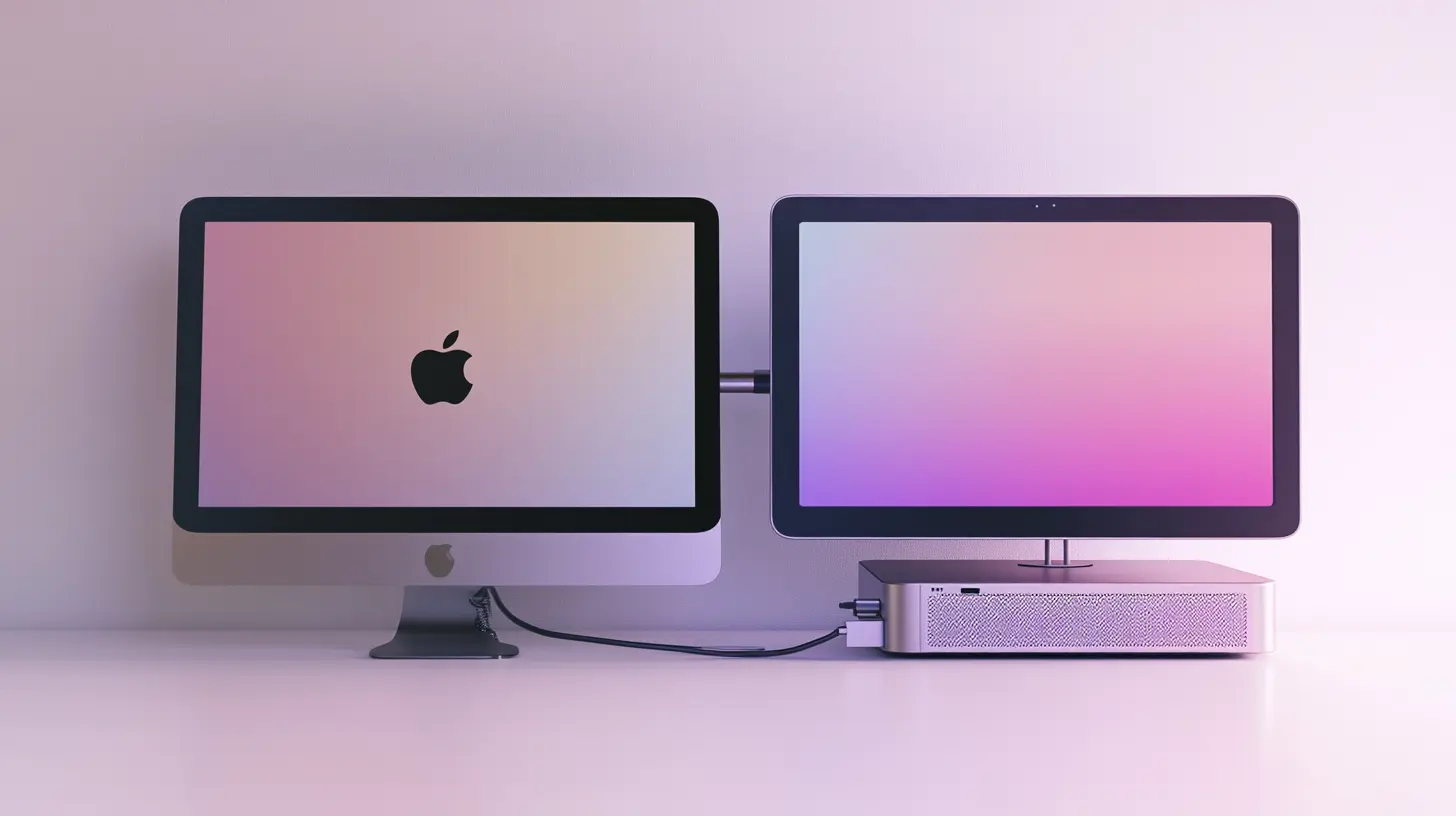
Dans l’univers technologique en perpétuelle évolution, Apple continue de surprendre avec ses créations innovantes. Pour ceux d’entre vous qui ont récemment acquis un Mac Mini M4 mais souhaitent continuer à utiliser leur ancien Thunderbolt Display, ce guide est votre allié. Grâce à notre approche simple et conviviale, vous apprendrez à faire le lien entre votre Mac moderne et l’écran qui a su vous séduire par le passé. En combinant des performances de pointe à une connectivité intelligente, vous découvrirez comment transformer l’usage de votre ordinateur tout en maximisant son potentiel.
Compatibilité entre le Mac Mini M4 et le Thunderbolt Display
Avant d’entamer l’aventure technologique, il est crucial de vérifier que votre Thunderbolt Display est compatible avec votre tout nouveau Mac Mini M4. Bien que cela puisse sembler une évidence, quelques vérifications rapides peuvent vous éviter bien des désagréments.
Vérifiez les ports disponibles
Le Mac Mini M4 est équipé de plusieurs ports polyvalents, incluant USB-C et Thunderbolt, qui assurent une connectivité fluide. Assurez-vous que votre Thunderbolt Display dispose aussi de ces options de connexion. Si des adaptateurs sont nécessaires, vous pouvez facilement les trouver chez un revendeur Apple ou en ligne.
Fonctionnement du Thunderbolt Display
Assurez-vous que votre écran fonctionne correctement. Une défaillance matérielle pourrait compromettre la connexion. Si nécessaire, un simple dépannage ou une consultation rapide de la documentation de votre écran peut s’avérer utile.
En vérifiant ces éléments, vous vous assurez d’un début sans encombre dans votre projet de connexion.


Connexion des câbles : un jeu d’enfant
La phase de branchement est souvent perçue comme la plus délicate, mais en réalité, elle est très intuitive. Suivez simplement ces étapes pour réussir votre connexion.
Utilisation du bon câble
Pour relier votre Mac Mini M4 à votre Thunderbolt Display, un câble Thunderbolt est indispensable. Insérez une extrémité dans le port Thunderbolt de votre Mac et l’autre dans l’écran. Assurez-vous que les connexions sont bien ajustées pour éviter toute interruption de signal.
Alimenter votre écran
Il est crucial que votre Thunderbolt Display soit sous tension. Connectez-le à une prise électrique à l’aide de son adaptateur d’origine. Sans alimentation, l’écran ne pourra pas s’allumer, même si vous avez parfaitement branché le câble Thunderbolt.
Ces étapes terminées, vous êtes prêt à découvrir l’expérience visuelle que votre écran peut offrir en tandem avec votre Mac Mini M4.

Configuration de l’affichage : personnalisez votre expérience
Une fois votre matériel bien connecté, il est temps de personnaliser les paramètres d’affichage pour optimiser votre expérience. Votre Mac Mini M4 offre une flexibilité impressionnante en matière de configuration, permettant de tirer le meilleur parti de votre écran.
Accéder aux Préférences Système
Pour commencer, naviguez vers les « Préférences Système » de votre Mac. De là, sélectionnez l’option « Moniteurs« . Vous aurez accès à une variété de réglages qui vous permettent d’ajuster l’affichage selon vos désirs.
Ajuster la résolution
La résolution est essentielle pour garantir une qualité d’image optimale. Choisissez la résolution qui convient le mieux à votre usage, qu’il s’agisse de travail graphique ou de simple bureautique. Vous pouvez aussi régler la luminosité et le contraste pour un confort visuel maximal.
Personnaliser ces paramètres renforce votre connexion à votre outil informatique, en rendant chaque tâche plus agréable et efficace.

Conseils pour une connexion sans souci
Bien que le processus soit relativement simple, quelques astuces peuvent rendre votre expérience encore plus fluide. Voici quelques conseils pour éviter les tracas courants que rencontrent souvent les utilisateurs.
Vérification des mises à jour
Assurez-vous que votre Mac Mini M4 possède les dernières mises à jour logicielles. Cela peut inclure des mises à jour de pilotes qui améliorent la compatibilité avec des matériels plus anciens comme le Thunderbolt Display.
Choisir le bon adaptateur
Si vous devez utiliser un adaptateur pour connecter votre écran, optez pour un modèle de qualité. Les adaptateurs bon marché peuvent entraîner des pertes de signal ou des problèmes de synchronisation.
Gérer les éventuels conflits
Parfois, des périphériques connectés peuvent entrer en conflit. Assurez-vous que seul votre Thunderbolt Display est connecté lors de la première configuration pour isoler tout problème potentiel.
En appliquant ces recommandations, vous vous assurez une utilisation fluide et sans surprises de votre installation. Relier un Mac Mini M4 à un ancien Thunderbolt Display n’est pas seulement possible, mais également simple avec le bon guide. En suivant ces étapes, vous pouvez bénéficier des performances modernes de votre Mac tout en continuant à utiliser votre fidèle écran. Apple, avec ses innovations, parvient toujours à intégrer le passé avec le présent, créant ainsi une synergie parfaite entre ancien et nouveau. Prenez plaisir à explorer votre nouvel environnement de travail, où chaque pixel est à sa place, et où chaque connexion se fait en douceur. Profitez de cette union parfaite entre modernité et tradition.
FAQ
Comment vérifier la compatibilité entre un Mac Mini M4 et un ancien Thunderbolt Display ?
Pour vérifier la compatibilité, assurez-vous que votre Thunderbolt Display est en bon état de fonctionnement et qu’il est bien pris en charge par le Mac Mini M4. Consultez la documentation technique de votre moniteur et de votre ordinateur pour confirmer cette compatibilité.
Quels câbles sont nécessaires pour connecter un Mac Mini M4 à un Thunderbolt Display ?
Vous aurez besoin d’un câble Thunderbolt pour établir la connexion entre le port Thunderbolt de votre Mac Mini M4 et celui de votre Thunderbolt Display. Assurez-vous que les câbles sont correctement branchés et bien fixés.
Comment alimenter un ancien Thunderbolt Display ?
Pour alimenter votre Thunderbolt Display, branchez-le à une prise électrique à l’aide de son câble d’alimentation. Vérifiez que la connexion est sécurisée pour éviter toute interruption de l’alimentation.
Que faire si le Thunderbolt Display ne s’allume pas ?
Si votre Thunderbolt Display ne s’allume pas, vérifiez d’abord s’il dispose d’un bouton d’alimentation et activez-le. Si le problème persiste, assurez-vous que le câble d’alimentation est bien branché et que la prise électrique fonctionne correctement.
Comment configurer les paramètres d’affichage sur un Mac Mini M4 ?
Pour configurer les paramètres d’affichage, ouvrez les « Préférences Système » sur votre Mac Mini M4 et sélectionnez « Moniteurs ». Vous pourrez ainsi ajuster la résolution et d’autres paramètres d’affichage selon vos préférences pour obtenir une qualité d’image optimale.
