

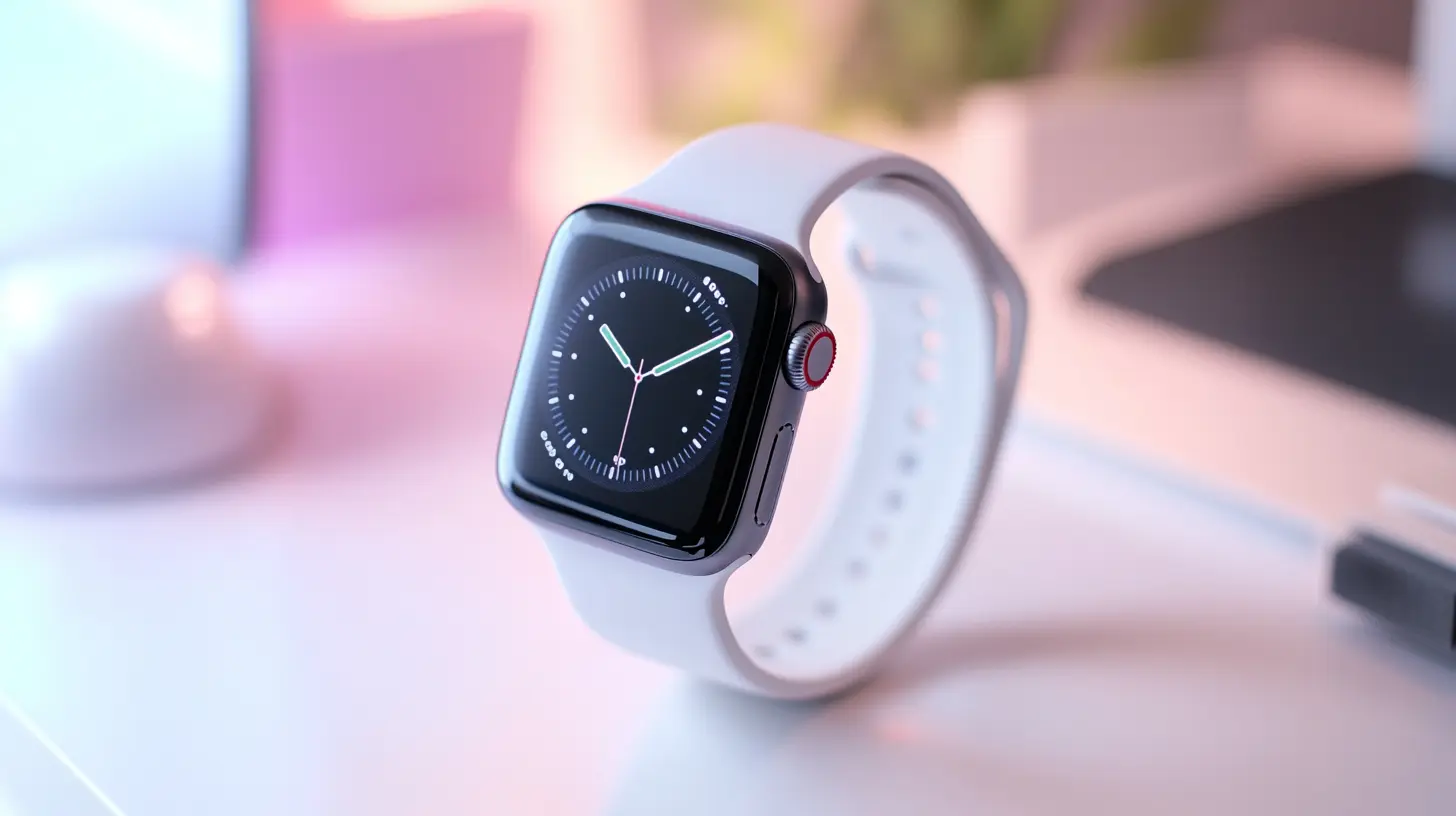
En 2024, les montres connectées continuent de redéfinir notre quotidien, et l’Apple Watch se dresse en tête de cette révolution. Pourtant, malgré ses nombreux atouts, il n’est pas rare que certains usagers rencontrent des problèmes de réception des appels. Imaginez : votre poignet vibre, vous appuyez pour répondre, mais rien ne se passe. Pas de panique, nous avons rassemblé pour vous plusieurs solutions pratiques pour résoudre ce désagrément et profiter pleinement de votre bijou technologique.
Vérifiez la connexion Bluetooth
Avant toute chose, la connexion entre votre Apple Watch et votre iPhone repose sur le Bluetooth. Une liaison instable peut empêcher la réception d’appels. Voici comment vous assurer que tout fonctionne correctement :
- Activez et désactivez le Bluetooth sur votre iPhone pour réinitialiser la connexion.
- Assurez-vous que votre montre et votre téléphone sont suffisamment proches l’un de l’autre.
- Ouvrez l’application « Watch » sur votre iPhone et vérifiez que votre Apple Watch est connectée.
Cette manipulation simple peut souvent suffire à résoudre le problème. La prochaine fois que votre montre vibre, vous pourrez répondre sans souci.
![Apple Watch Series 11 [GPS 42 mm] Montre connectée avec](https://www.iphone-actu.fr/wp-content/plugins/affimax/image/produit/nm-2mYxR4uNSpUudL1k4zoqlUhJCS4kJYKvyVG9Ei3hIHgOkUAF1nE141WF3cFnEPWGdckRAyqjvwdKvn7KkCA,,)

![Apple Watch SE 3 [GPS 44 mm] Montre connectée avec](https://www.iphone-actu.fr/wp-content/plugins/affimax/image/produit/nm-2mYxR4uNSpUudL1k4zoqlUhJCS4kJYKvyVG9Ei3gUTaxuYgSCEOZ6-nbr75CJPWGdckRAyqjvwdKvn7KkCA,,)
![Apple Watch SE 3 [GPS 40 mm] Montre connectée avec](https://www.iphone-actu.fr/wp-content/plugins/affimax/image/produit/nm-2mYxR4uNSpUudL1k4zoqlUhJCS4kJYKvyVG9Ei3gU8njOtEaDT55YtM79IT7KPWGdckRAyqjvwdKvn7KkCA,,)
Redémarrer vos appareils pour une nouvelle synchronisation
Parfois, une simple réinitialisation de vos appareils peut faire des merveilles. Si votre Apple Watch ou votre iPhone semblent capricieux, suivez ces étapes :
- Éteignez votre Apple Watch en maintenant le bouton latéral jusqu’à ce que le menu de mise hors tension apparaisse.
- Faites glisser le curseur pour éteindre.
- Redémarrez votre iPhone en appuyant sur le bouton latéral et l’un des boutons de volume jusqu’à ce que le curseur s’affiche.
- Rallumez vos deux appareils.
Ce simple geste peut rétablir une synchronisation optimale entre vos dispositifs, améliorant ainsi la Réception des appels.

Gardez vos logiciels à jour
Les mises à jour logicielles ne sont pas simplement là pour ajouter de nouvelles fonctionnalités à votre Apple Watch et votre iPhone. Elles corrigent également des bugs qui peuvent impacter des fonctions essentielles comme la réception des appels. Pour vous assurer que vos appareils fonctionnent au meilleur de leurs capacités :
- Allez dans « Réglages » sur votre iPhone, puis « Général« , et enfin « Mise à jour logicielle« .
- Si une mise à jour est disponible, téléchargez et installez-la.
- Faites de même pour votre Apple Watch via l’application « Watch » sur l’iPhone.
Grâce à ces mises à jour, vous réduisez significativement les risques de bugs qui peuvent vous empêcher de recevoir des appels.
Optimisez les paramètres de notifications
Les notifications d’appels sur votre Apple Watch dépendent de paramètres spécifiques. Assurez-vous qu’ils sont correctement configurés pour ne rater aucun appel. Voici comment procéder :
- Ouvrez l’application « Watch » sur votre iPhone.
- Allez dans « Notifications » et vérifiez que « Appels » est activé.
- Assurez-vous que « Sonneries et alertes » sont réglées à votre convenance.
Ces actions garantissent que votre montre capte bien toutes les notifications d’appels entrants, vous permettant d’y répondre sans manquer une seule sonnerie.
![Apple Watch Series 11 [GPS 42 mm] Montre connectée avec](https://www.iphone-actu.fr/wp-content/plugins/affimax/image/produit/nm-2mYxR4uNSpUudL1k4zoqlUhJCS4kJYKvyVG9Ei3hlw0YJKfBC84xseOZ8FlWxPWGdckRAyqjvwdKvn7KkCA,,)
Évaluez la connexion cellulaire pour l’Apple Watch avec données
Pour les modèles d’Apple Watch équipés d’une connexion cellulaire, s’assurer que tout est en ordre est crucial. Une mauvaise configuration ou un réseau faible peut nuire à la réception des appels.
- Vérifiez que votre abonnement est actif auprès de votre opérateur téléphonique.
- Allez dans « Réglages » > « Cellulaire » sur votre Watch pour vérifier l’état de la connexion.
- Testez la force du signal en vous éloignant des zones à faible couverture.
Avec ces précautions, vous tirerez le meilleur parti de votre montre, même sans votre iPhone à proximité. Si après avoir passé en revue ces solutions, vous rencontrez toujours des difficultés, ne baissez pas les bras. Apple offre un support client exceptionnel, prêt à vous aider à chaque étape. Avec un peu de patience, vous pourrez profiter à nouveau pleinement de votre montre, sans les tracas de la Réception d’appels. En espérant que ces conseils vous ont été utiles, retrouvez toute la simplicité et l’efficacité de votre Apple Watch au quotidien.
FAQ
Pourquoi ma réception d’appels sur Apple Watch est-elle limitée?
La réception d’appels sur votre Apple Watch peut être entravée par une connexion Bluetooth instable entre votre montre et votre iPhone. Assurez-vous que les deux appareils sont bien appariés pour éviter ce type de problème.
Comment un redémarrage peut-il aider à résoudre les problèmes de réception d’appels?
Redémarrer votre Apple Watch et votre iPhone peut parfois résoudre des dysfonctionnements temporaires qui affectent la réception des appels. Cette opération permet de réinitialiser les connexions et de corriger des anomalies temporaires du système.
Les mises à jour logicielles influencent-elles la réception des appels?
Oui, les mises à jour logicielles peuvent corriger des bugs qui impactent la fonctionnalité d’appel. Assurez-vous que votre Apple Watch et votre iPhone disposent de la dernière version du logiciel pour bénéficier des dernières améliorations et correctifs.
Comment vérifier les paramètres de notifications pour les appels sur mon Apple Watch?
Pour vérifier que les notifications d’appel sont activées, ouvrez l’application Watch sur votre iPhone, puis accédez à la section « Notifications ». Assurez-vous que les notifications d’appel sont bien configurées pour être reçues sur votre montre.
Quand dois-je envisager de réinitialiser mon Apple Watch aux paramètres d’usine?
Si, après avoir essayé d’autres solutions, vous continuez à rencontrer des problèmes de réception d’appels, vous pouvez envisager de réinitialiser votre Apple Watch aux paramètres d’usine. Cela peut résoudre des problèmes de configuration qui persistent malgré d’autres tentatives de dépannage.
